


ステップメールは、リードナーチャリングや展示会後のフォローアップなどに有効なマーケティング施策です。しかし実際には「企画や執筆のリソースが足りない」「何通も書くのが大変で着手できない」といった理由から、取り組みが後回しになりがちです。
本記事では、Excelテンプレートと生成AIを組み合わせることで、約20分でステップメールの構成案を作成する方法を解説します。対象は、ステップメール施策をこれから始めたい方、または既存のステップメール作成を効率化したいマーケティング担当者の方です。
【本記事で得られる知見】
- Excelテンプレート×生成AIによるステップメール構成案の作成手順
- ステップメールの基本構成と効果測定の考え方
- よくある失敗パターンと回避策
※個人情報の入力は必要ありません。クリックするとダウンロードされます。
※Googleスプレッドシートで開くと関数エラーが発生することがありますので、ご注意ください。
また、記事で解説している内容は動画(限定公開YouTube)でもご確認いただけます。動画の前半はステップメールの基本的な解説、後半は実際のテンプレートと生成AIを使ったデモとなっています。はじめての方は、動画でご覧いただくとイメージしやすいかと思います。
本メソッドのゴール
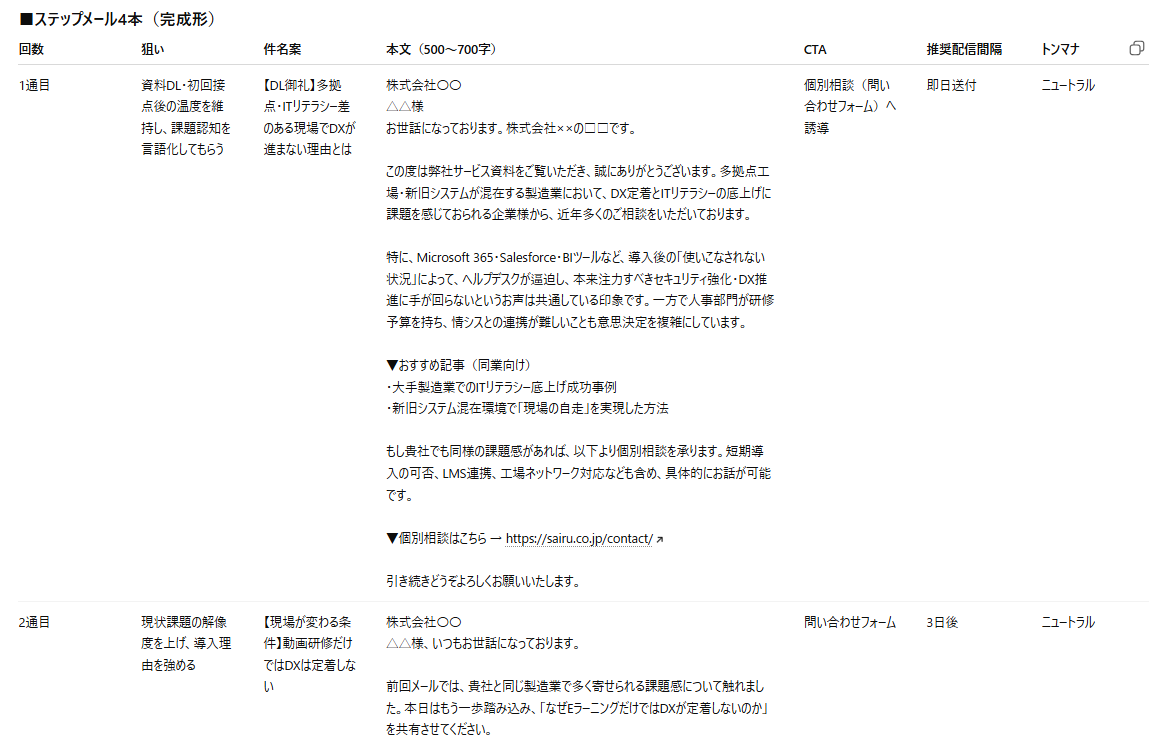
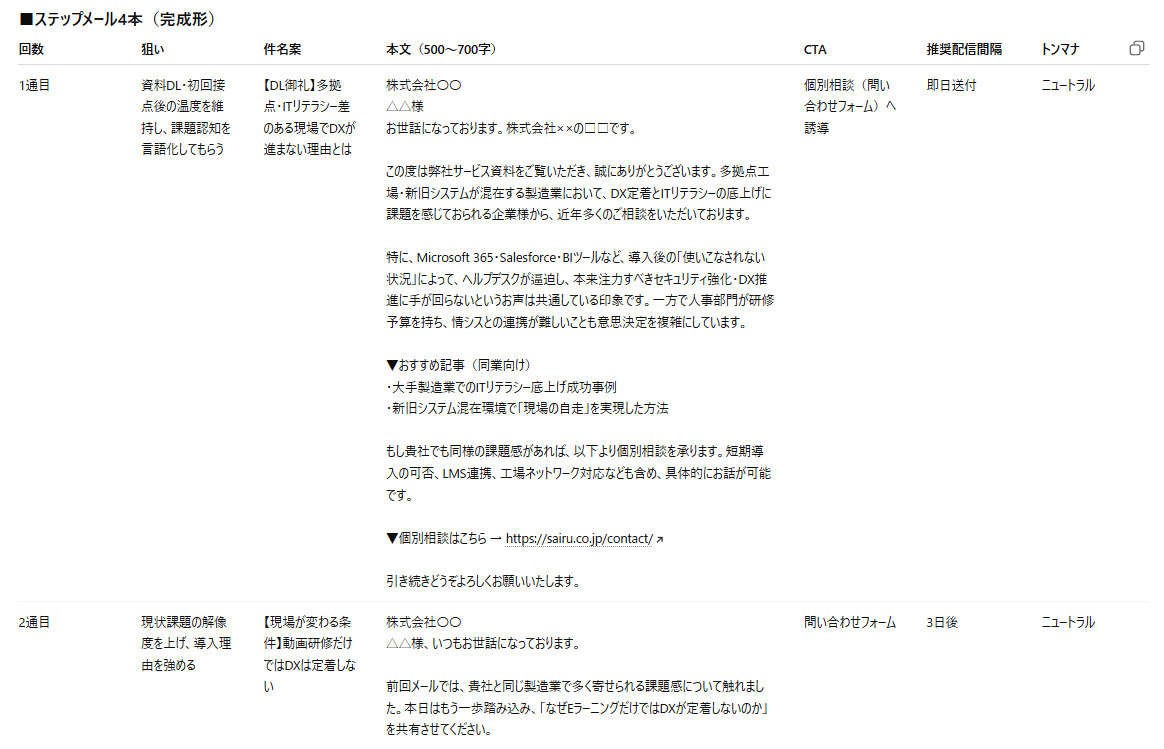
本メソッドのゴールは、生成AIで出力例のようなステップメールの構成案を出力することです。Excelのテンプレート上で、ペルソナやステップメール送信数などを入力していくと、自動でプロンプトが生成されるため、最後に生成AIに張り付ければ完了です。最後は人の目でチェックする必要がありますが、重要な項目をしっかりインプットすることで、生成AIの出力の質を最初から引き上げることができます。
生成AIの出力例
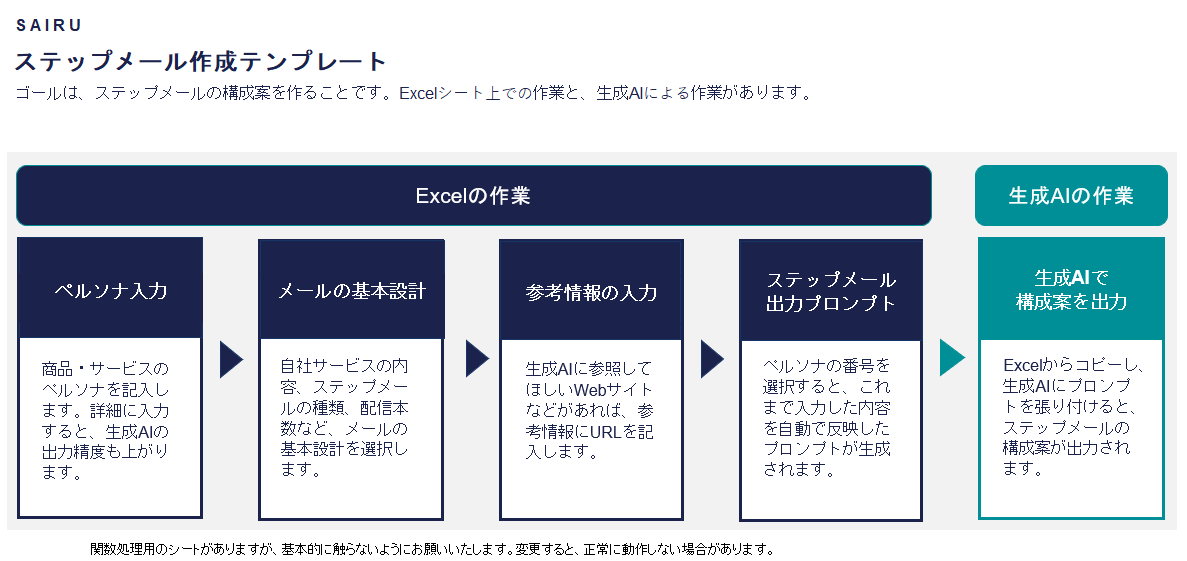
生成AIを活用したステップメール構成案の作成ステップ
生成AIでステップメールの設計を行うためには、最初にExcelテンプレートを使います。Excelに必要な情報を抜け漏れなく記入することで、生成AIの出力精度をあげるためです。
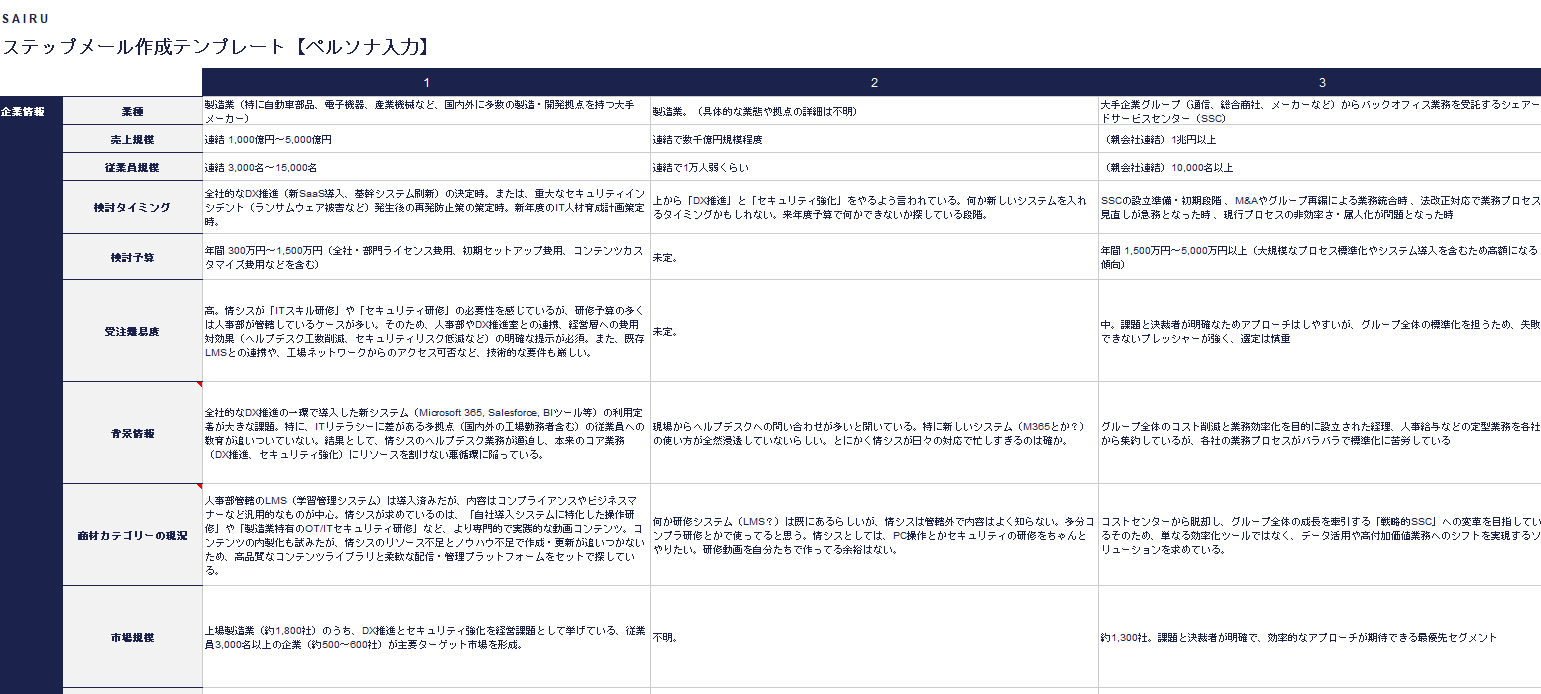
【Excel】ペルソナを記入する
「ペルソナ入力」のシートに、商品・サービスのペルソナを記入します。もしわからない項目があれば、「不明」と記入しておきます。
項目は以下のとおりです。
■ 企業情報
業種/売上規模/従業員規模/検討タイミング/検討予算/受注難易度/背景情報/商材カテゴリーの現況/市場規模/想定LTV/想定利用規模/モデル企業
■ 担当者情報
部門/役職/担当業務・役割/検討時の役割/検討の背景・ニーズ/業務上の課題・悩み/商材により解決したい課題/商材により実現したいこと/検討時に重視すること/商材カテゴリーに関する知見/業務に関する主な情報収集先/業務上の関心事
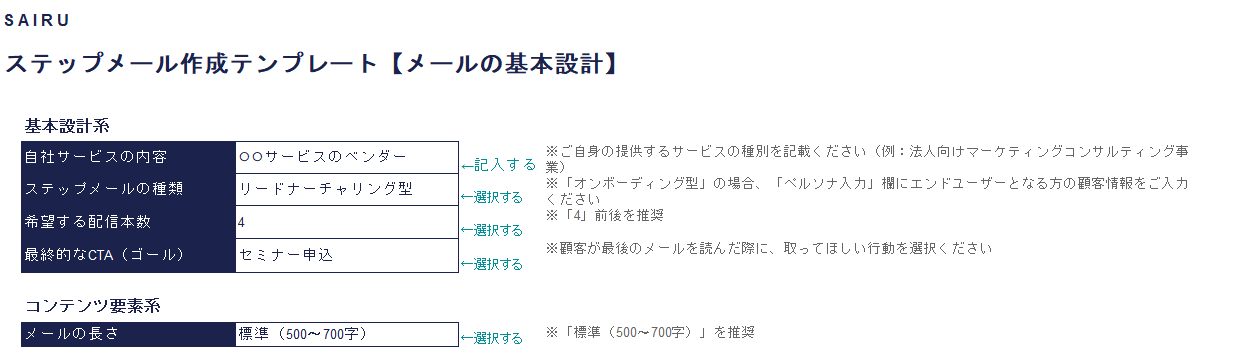
【Excel】メールの基本設計を記入する
「メールの基本設計」のシートに、自社サービスの内容、ステップメール本数、配信本数など、メールの基本設計を選択式で入力します。
項目は以下のとおりです。
■自社サービスの内容
■ステップメールの種類
■希望する配信本数
■最終的なCTA(ゴール)
最終的なCTAは、「顧客が最後のメールを読んだあとにとってほしい行動」を選択してください。セミナー申し込み、問い合わせフォームからの問い合わせ、営業担当との個別相談、デモの申し込み、資料ダウンロードから選べます。
【Excel】メールの基本設計を記入する
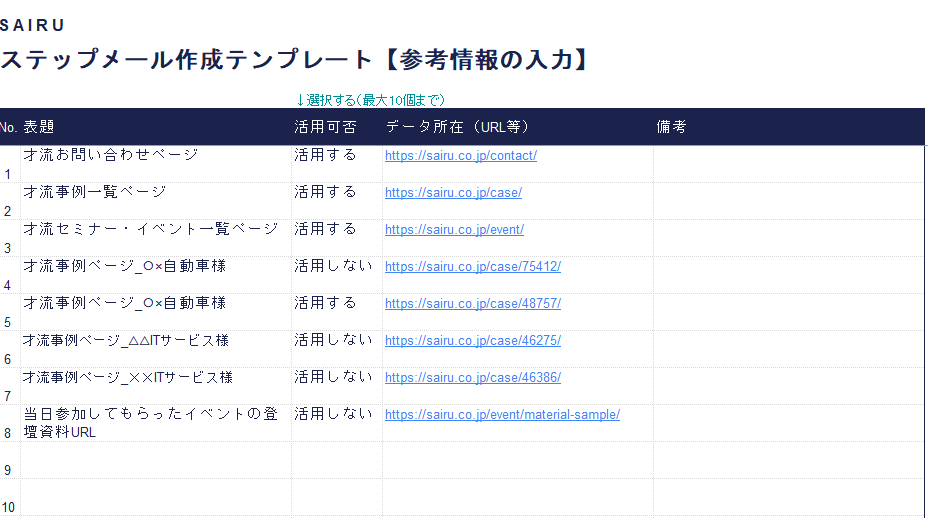
次に、生成AIがステップメールを作成する際に「参照してほしいWebサイトや資料」などがあれば、URLを記入します。いったんリストを作成しておき、ペルソナに応じて参照するかしないかを選択します。してほしい場合は「活用する」、参照しなくてよい場合は「活用しない」を選びましょう。選択できる項目は最大10個までです。
【Excel】ステップメール出力プロンプトを確認する
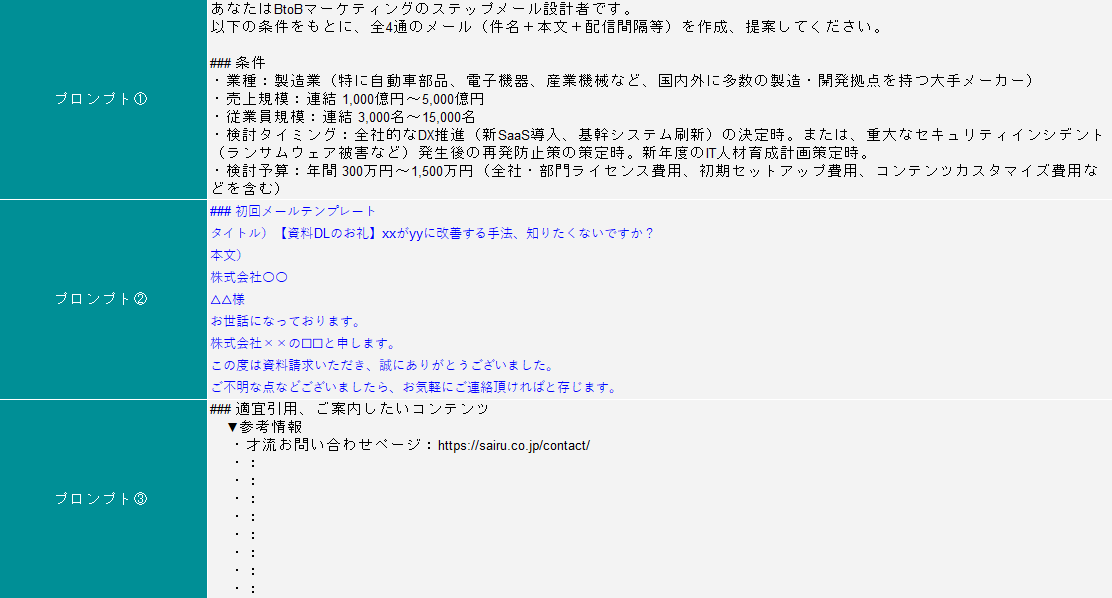
ステップ3までに入力した内容が、「ステップメール出力プロンプト」のシートに自動で反映されているのを確認してください。シートの下方に、プロンプト①②③が自動で作成されています。
実際に生成されるプロンプト例(製造業向けDX研修の場合)
【生成AI】プロンプトを貼り付け、ステップメール構成案を出力する
Excelで作成したプロンプトを①②③をすべてコピーし、生成AIのチャット欄に張り付けます。使用する生成AIは、自社のルールに沿って選択してください。ステップメールの構成案が出力されます。
生成AIの出力例(再掲)
この流れに沿って進めることで、約20分でステップメールの原稿を準備できます。
Excelテンプレートと解説スライドのダウンロード
以下より、Excelテンプレートと解説スライドがダウンロードできます。個人情報の入力は必要ありません。クリックするとダウンロードされます。
■生成AIを活用したステップメール作成テンプレート(Excel形式)をダウンロードする※Googleスプレッドシートで開くと関数エラーが発生することがありますので、ご注意ください。
■生成AIを活用したステップメール作成の解説スライド(PDF形式)をダウンロードするステップメールの基本をおさらい
ここからは、初心者の方向けにステップメールの基本を解説します。「AIで構成を作成しても、良し悪しを判断できない気がする」「そもそもステップメール施策に取り組むべきかわからない」などの方は、参考にしてください。
ステップメールの全体像とユースケース
ステップメールとは、あらかじめ設定した条件に応じて、複数通のメールを自動で配信するマーケティング施策です。条件とは、たとえば「顧客がメールを開封したら」「資料をダウンロードしたら」「イベントに参加したら」などです。
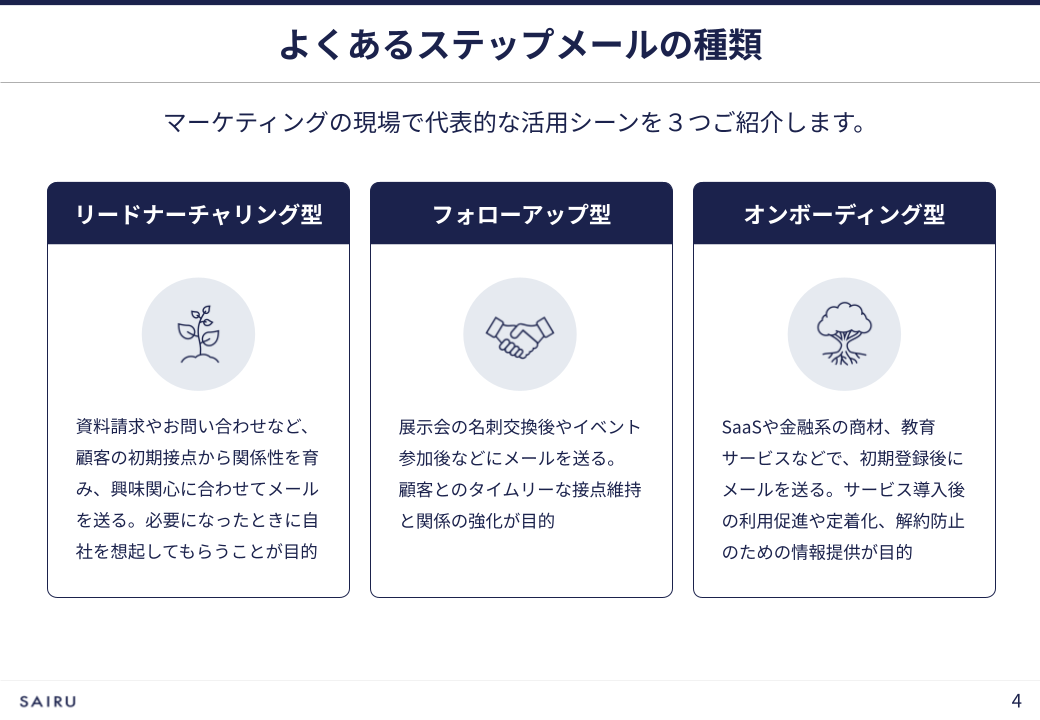
ステップメールの代表的なユースケースは、以下のとおりです。
- リードナーチャリング型(資料請求・お問い合わせ対応などのフォロー)
- フォローアップ型(展示会やセミナー参加後のフォロー)
- オンボーディング型(プロダクト利用開始後のオンボーディング支援)
ただし、ステップメール施策で効果が出にくいケース、実行しても継続しにくいケースがあるので注意が必要です。
効果が出にくいのは、そもそもハウスリストが少ないケースです。目安として、配信リストが5,000件未満の場合、あるいは最終メールの想定開封者が10名以下になる場合は、手間に対して成果を得にくいため、通常のメールや架電に集中するほうがよいでしょう。
自社でステップメールに取り組むべきか迷ったら、上記を判断基準として参考にしてください。
ステップメールの基本構成
ステップメールは、対象(誰に)・目的(何のために)・CTA(行動喚起)を明確にすることが重要です。そのうえで、階段を1段ずつ上るようにゴールまで進んでもらう設計を行いましょう。
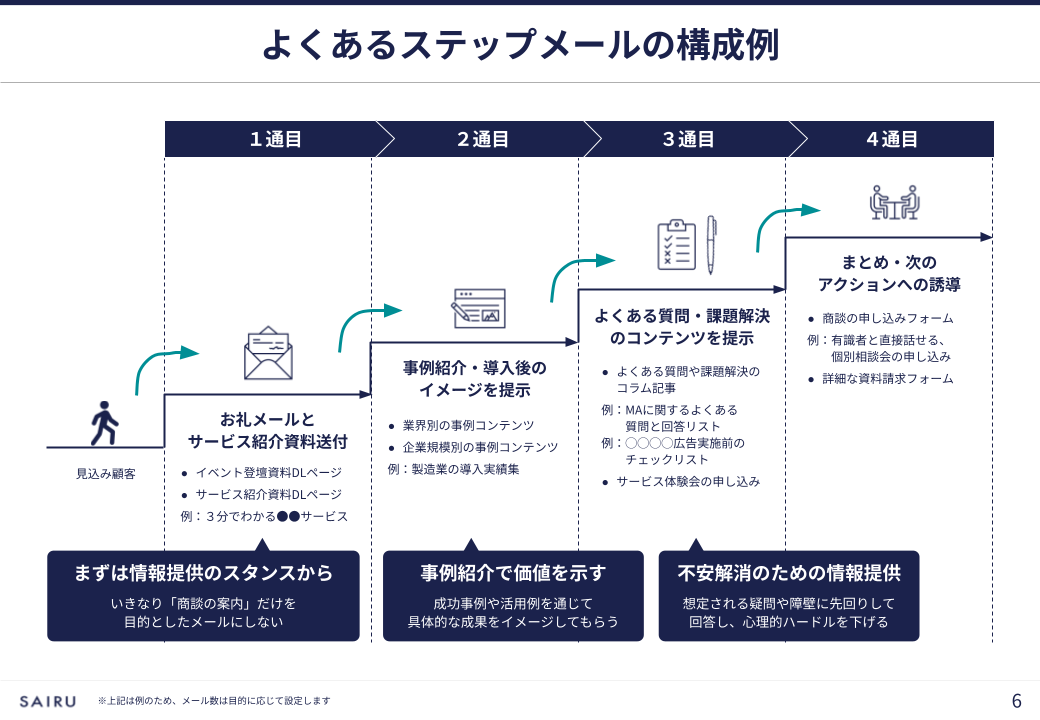
ステップメールを4通送信する場合の例
1通目(お礼・概要)
- 資料請求や問い合わせへのお礼
- 役立つ情報や追加資料の提供
2通目(信頼形成)
- 事例紹介で成功イメージを提示
- 「自社でも解決できそう」という期待感を醸成
3通目(不安解消)
- よくある質問(FAQ)への回答
- 導入時の懸念事項を先回りして解消
4通目以降(行動喚起)
- セミナーや個別相談への誘導
- 具体的なネクストアクションの提示
※あくまで4通の場合の例であり、実際の送信数は都度判断が必要です。
ステップメール配信後の効果測定
ステップメールは配信して終わりではありません。1か月に1回、少なくとも3か月に1回は数値を見て、改善を行いましょう。見るべき指標と目安値、改善点は以下のとおりです。数値は業界や商材特性によっても異なりますので、あくまでも目安と考えてください。
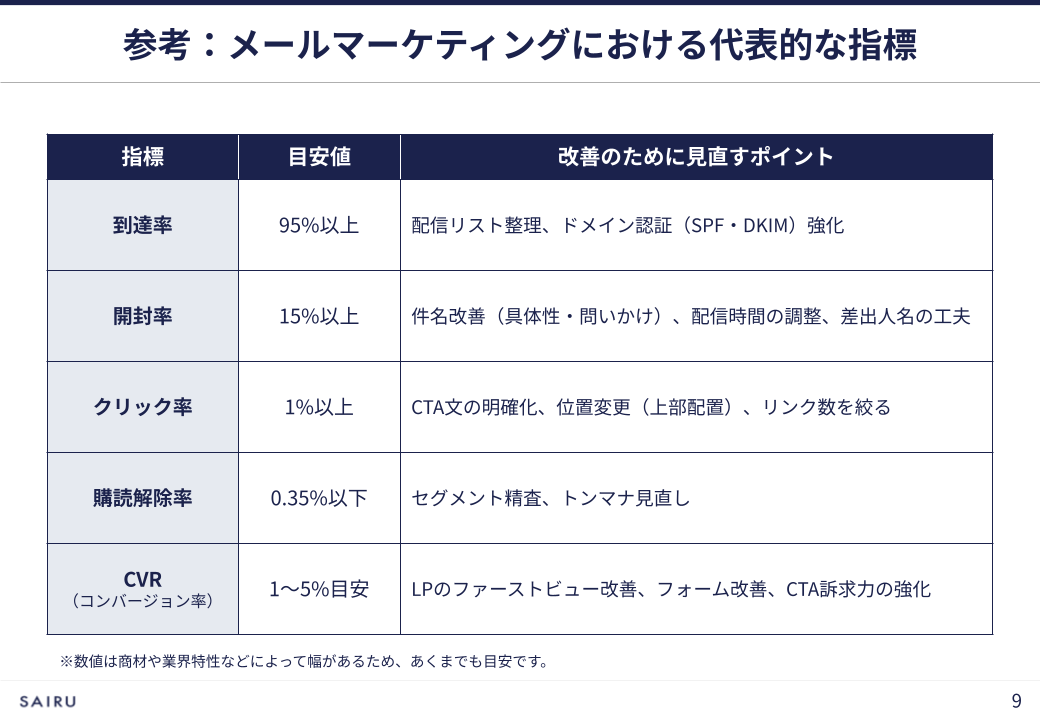
ステップメールでよくある失敗
ここで、ステップメールでよくある失敗をご紹介します。
まずは、初回から営業色を出しすぎるという失敗です。
前述したように、ステップメールでは「階段を1段ずつ上るようにゴールまで進んでもらう」ことが基本です。1通目からいきなり商談打診をされても、申込むハードルは高くなります。事例集のダウンロード、業界コラムを読む、同業界のセミナーに参加するなど、一歩目として顧客がアクションしやすい設計になっていることが重要です。
2つ目は、情報過多で読者を疲れさせるという失敗です。
顧客に伝えたいことがたくさんあるのはわかりますが、情報の詰め込みは厳禁です。1通あたりの訴求軸は1つ、CTAは2種類までに絞るように心がけましょう。
最後に、分岐が多く運用が属人化するという失敗です。「~の場合」と条件をつけすぎると、管理が難しくなります。「設計した本人しか使えない」状態になりがちなので、分岐は多くても3つまでに抑えるようにしましょう。
上記3つはよくある失敗です。これらのパターンにあてはまっていないか、設計やメール作成時にチェックしましょう。
AIを活用しつつ、最後は人の手で磨こう
才流のExcelテンプレートと生成AIを組み合わせることで、ステップメール作成の工数を大幅に削減できます。しかし、生成AIが作成するのはあくまで「80点のたたき台」です。最後は必ず、人の手で磨きこみを行いましょう。
自社の広報ポリシーやガイドラインなどを確認のうえ、ブランドイメージとの整合性や顧客の感情に寄り添った表現、事実関係の正確性など、最終的には必ず人の目でチェックし、品質を高めていきましょう。
※関連記事:【文面サンプルあり】おすすめの5つのMAシナリオ設定例
